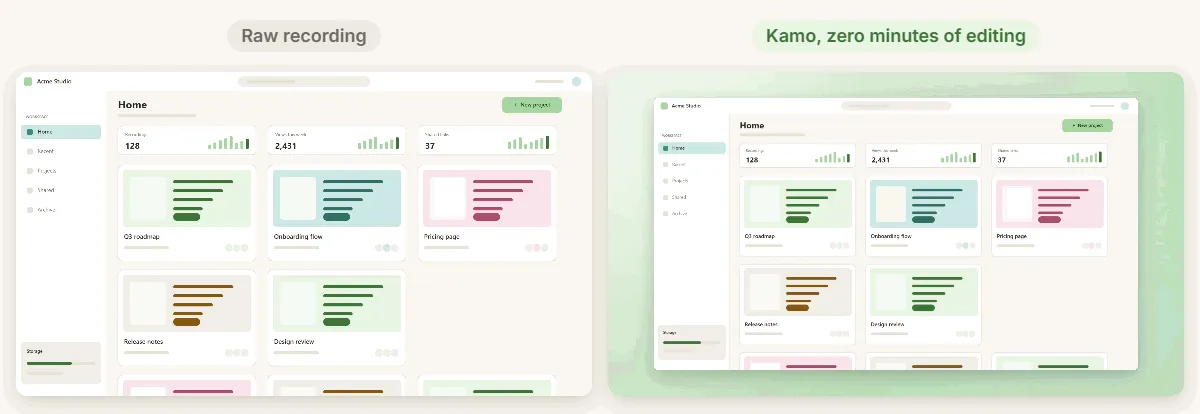
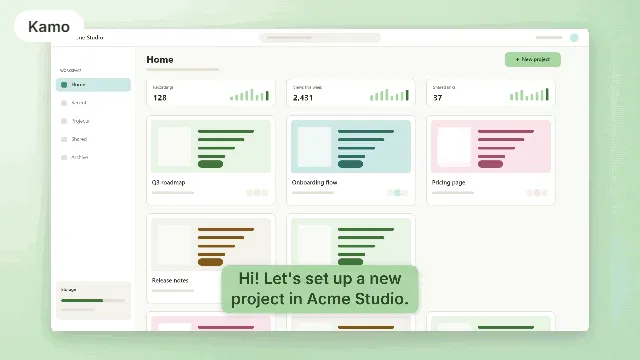
ガイド
理想のREADME GIF
いい README GIF は、ひとつのことだけを見せ、きれいにループし、読者がスクロールして通り過ぎる前に読み込まれます。そのための手順はこちら。
3 分で読めます
手順
- 1
小さな範囲を選ぶ
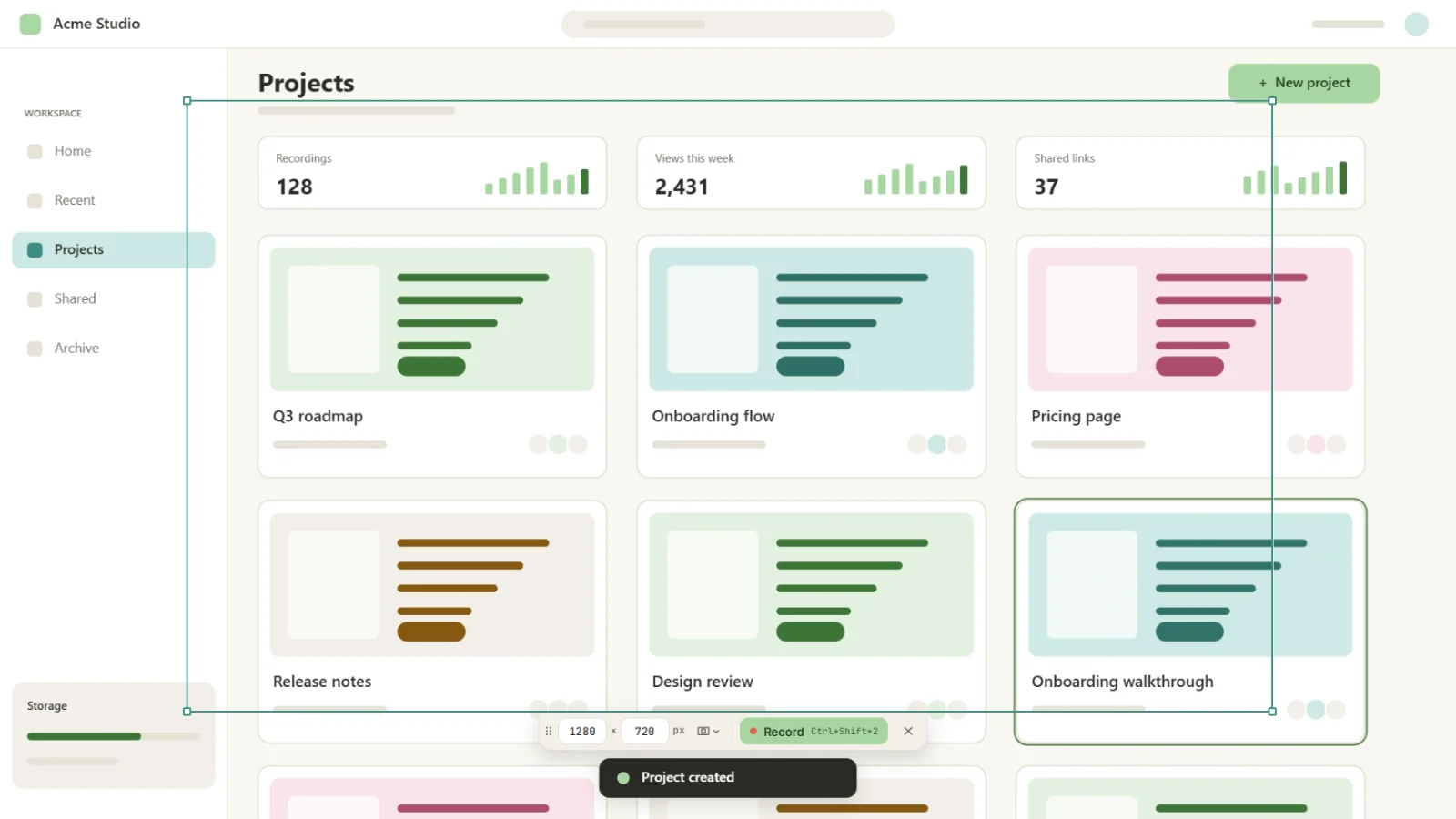
スタート画面で「選択」を選び、見せたい部分だけを枠で囲みます。範囲が小さいほど、ファイルは小さく、仕上がりはくっきり。
- 2
短くまとめる
目安は 5〜15 秒。ひとつの操作を、最初から最後まで。マイクとパソコンの音はオフに。どのみち GIF に音は入りません。
- 3
きれいな 1 テイクを録る
「録画」を押して操作し、Ctrl+Shift+2 で停止。Kamo がクリックをズームに変え、カーソルをなめらかにします。
- 4
ぴったりトリミング
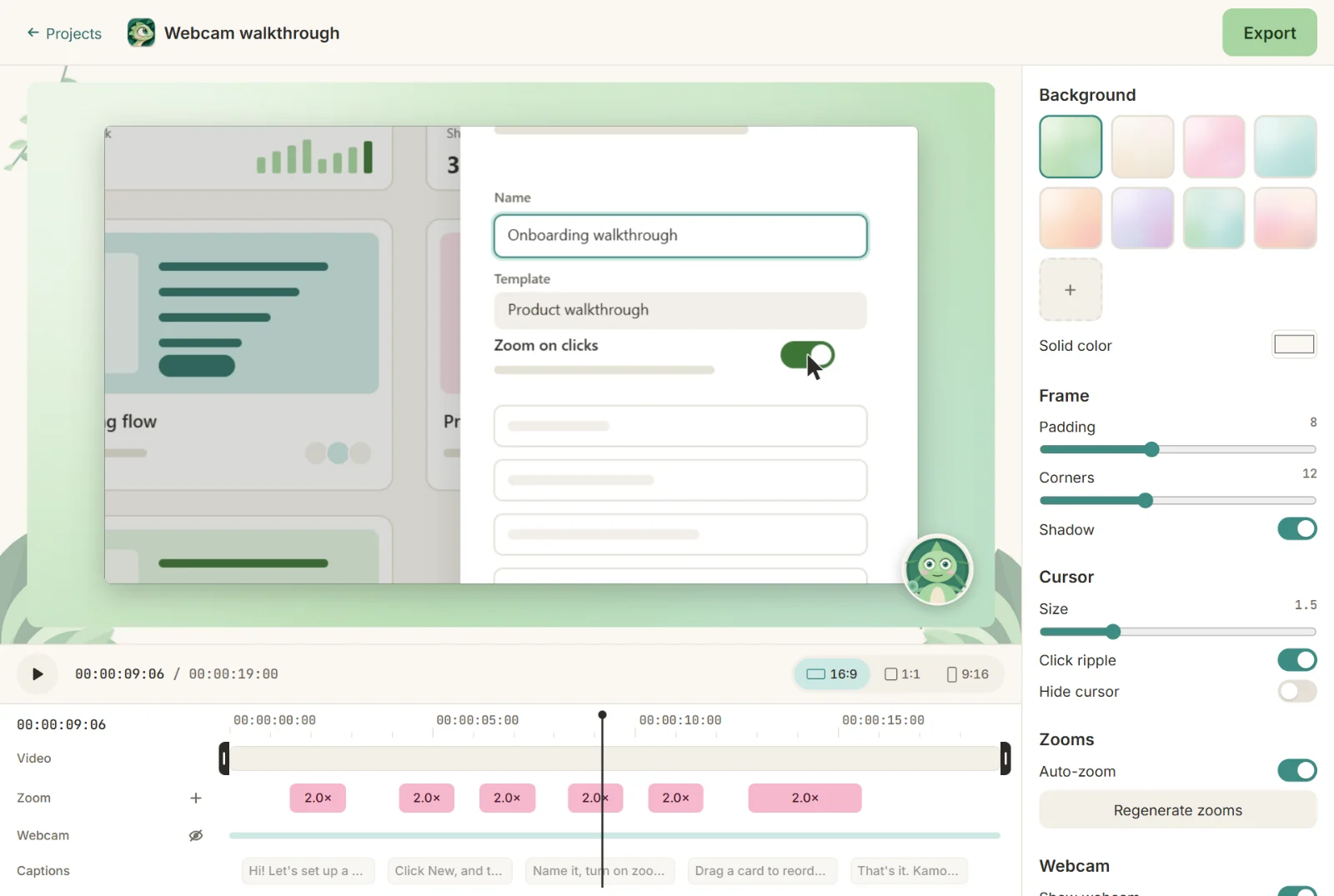
エディターで最初と最後をトリミングして、ループのつなぎ目を感じさせないようにします。
- 5
GIF で書き出す
「書き出し」で GIF を選びます。Kamo は幅最大 1280 px、10 または 15 fps で書き出し、書き出す前に推定サイズを表示します。
- 6
README に追加する
GitHub の README エディターに GIF をドラッグするか、リポジトリにコミットして Markdown で参照します。
コツ
- 大きすぎたら、10 fps にするか、選択範囲を小さくしてみましょう。
- ローンチ投稿用の 1:1 MP4 も、ついでに一緒に書き出しておきましょう。
- 無地の壁紙は、ごちゃっとした壁紙より圧縮が効きます。