
Guias
Um vídeo vertical com legenda
Tutorial vertical vive de duas coisas: quem assiste vê o que você está clicando, e consegue acompanhar sem som. O Kamo cuida das duas.
4 min de leitura
Você vai precisar de
- Kamo para Windows (grátis)
- O pacote de transcrição (opcional, cerca de 150 MB)
Kamo-0.1.0-win-x64-setup.exe
Aviso: o pacote de transcrição ainda está sendo publicado. Até ele sair, dá para exportar sem legenda e colocar depois.
Passo a passo
- 1
Baixe o pacote de transcrição
A legenda vem de uma transcrição que roda no seu computador. Em Configurações → Pacotes opcionais, baixe uma vez o Transcrição — Leve (cerca de 150 MB).
- 2
Ligue câmera e microfone
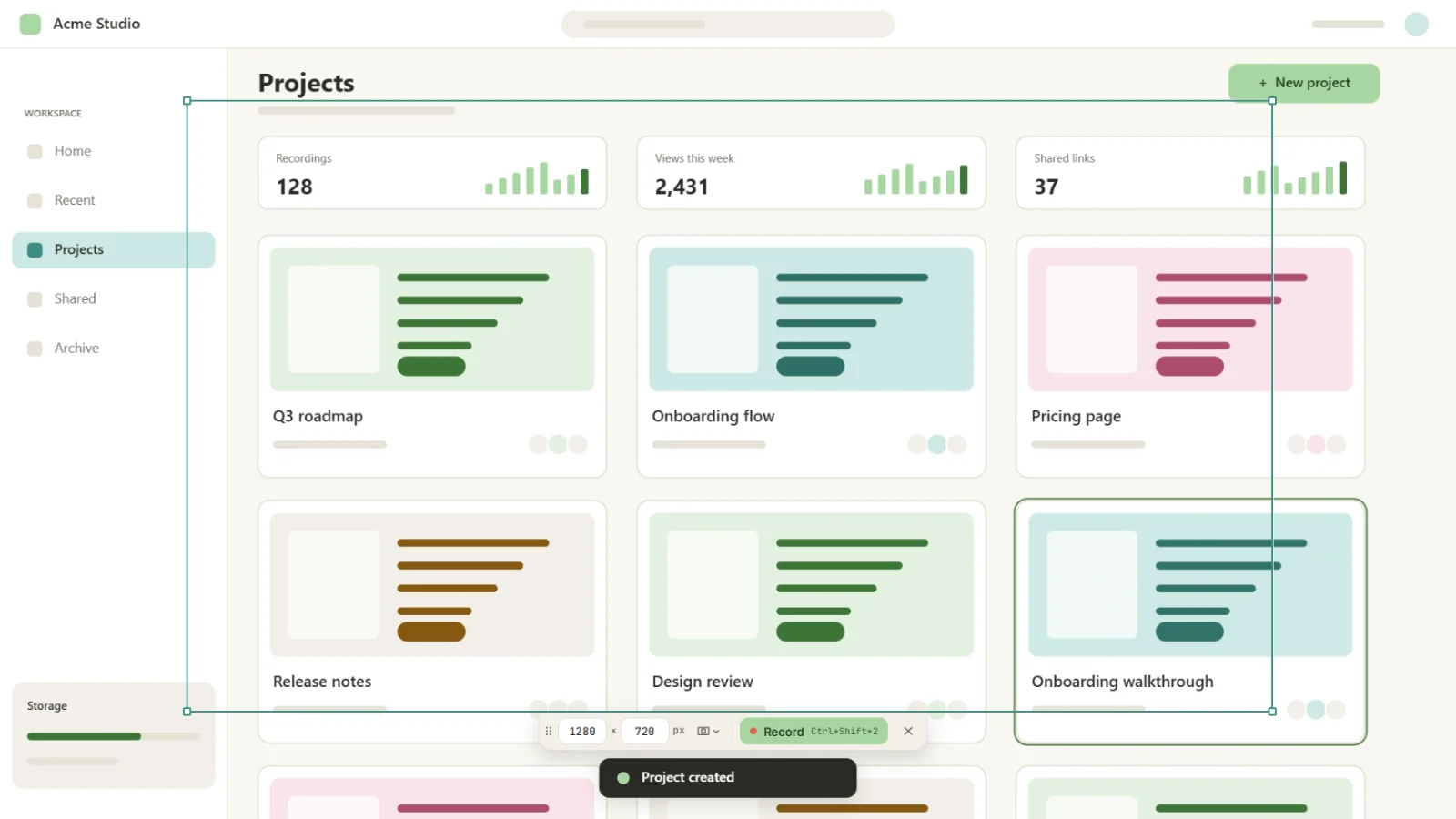
Na tela inicial, ligue Câmera e Microfone, e marque Gravar a 60 fps para um movimento mais suave.
- 3
Grave e vá falando
Explique enquanto clica. Cada clique vira um zoom, e no vertical o enquadramento segue seus cliques.
- 4
Transcreva e escolha um estilo
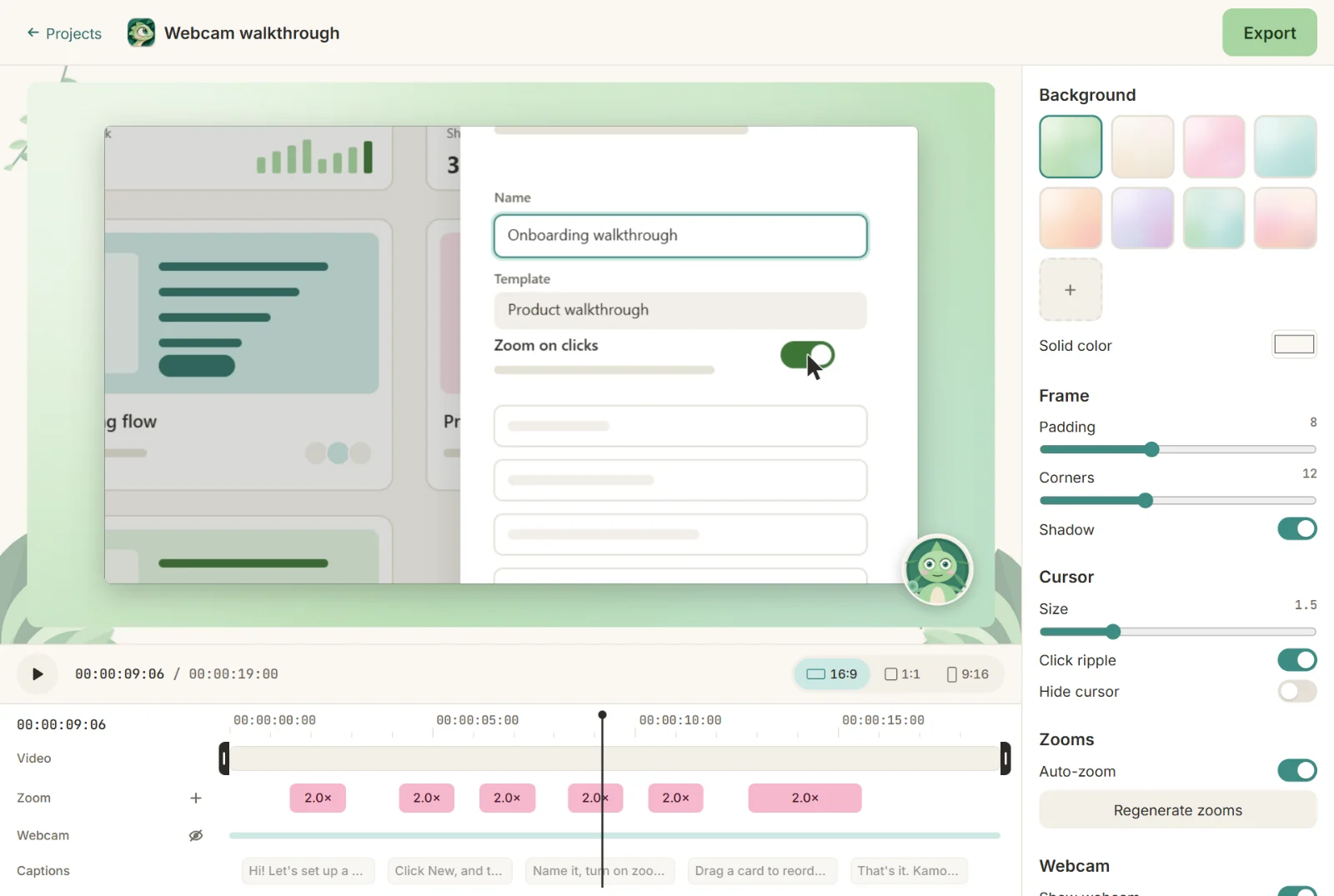
No editor, abra Legendas e clique em Transcrever. Escolha um dos 12 estilos, embaixo ou no meio, e corrija qualquer palavra direto na linha do tempo.
- 5
Posicione o seu rosto
Nas opções da webcam, escolha redonda ou quadrada, ou deixe ela virar um cartão próprio abaixo da tela no 9:16. A bolha diminui durante os zooms.
- 6
Exporte 9:16 (e 16:9)
Em Exportar, marque Vertical, mais Paisagem para o YouTube. Grave a legenda no vídeo para Reels, Shorts e TikTok, ou exporte um .srt para o YouTube.

Dicas
- Para português, chinês e japonês, o Transcrição — Precisa (cerca de 500 MB) dá transcrições melhores.
- Uma ideia por vídeo. Curto e direto ganha.
- Olhe para a câmera quando não estiver clicando.
Para quem é · Veja também
Teste na sua próxima gravação.
Grátis, de código aberto e sem conta. Seu primeiro vídeo editado está a um download de distância.