指南
完美的README GIF
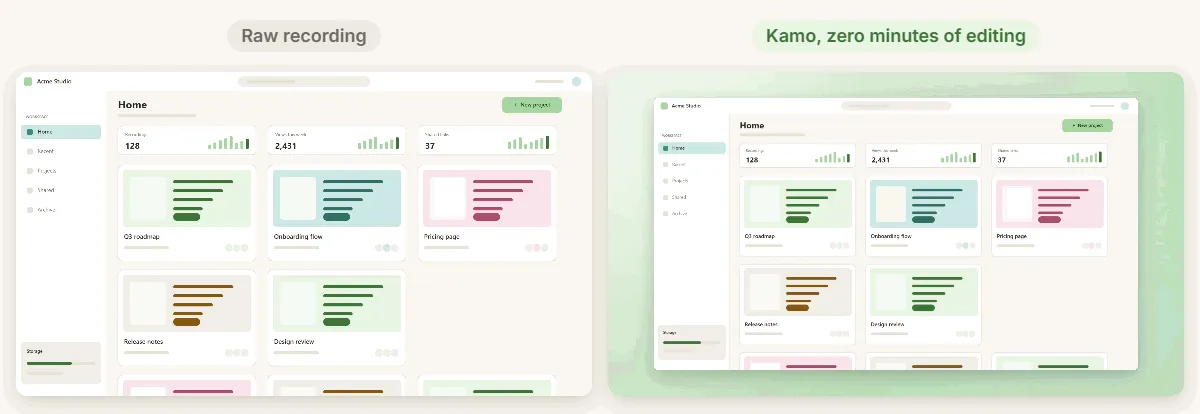
一张好的 README GIF 只展示一件事,循环自然,并且在读者滑过去之前就已加载完毕。下面教你怎么做到。
阅读约 3 分钟
分步操作
- 1
选一小块区域
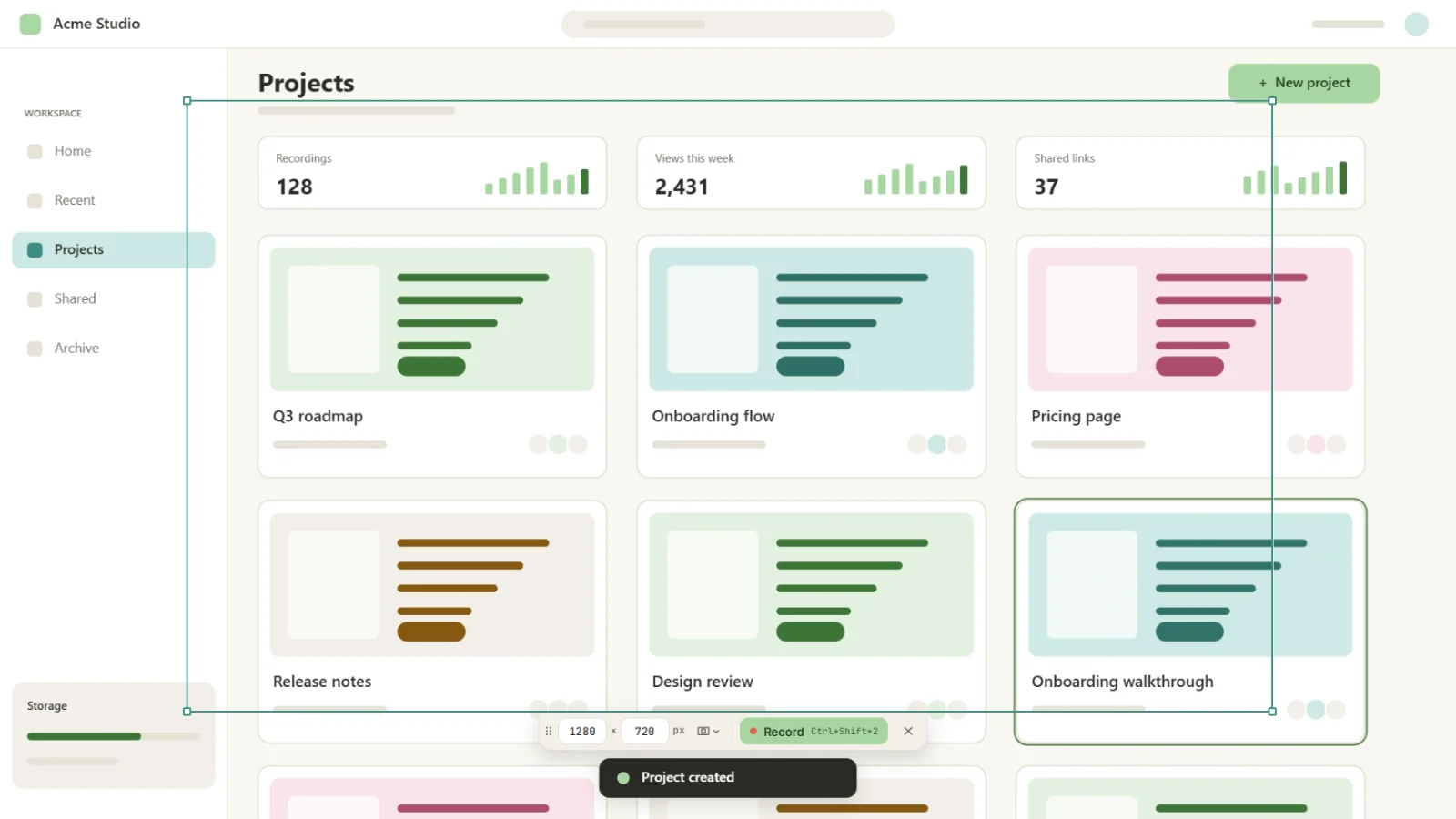
在开始界面点击“选择”,只框住你想展示的那部分。区域越小,文件越小,效果越清晰。
- 2
保持简短
目标是 5 到 15 秒:一个操作,从头到尾。关掉麦克风和电脑声音,反正 GIF 也没有声音。
- 3
录一条干净的
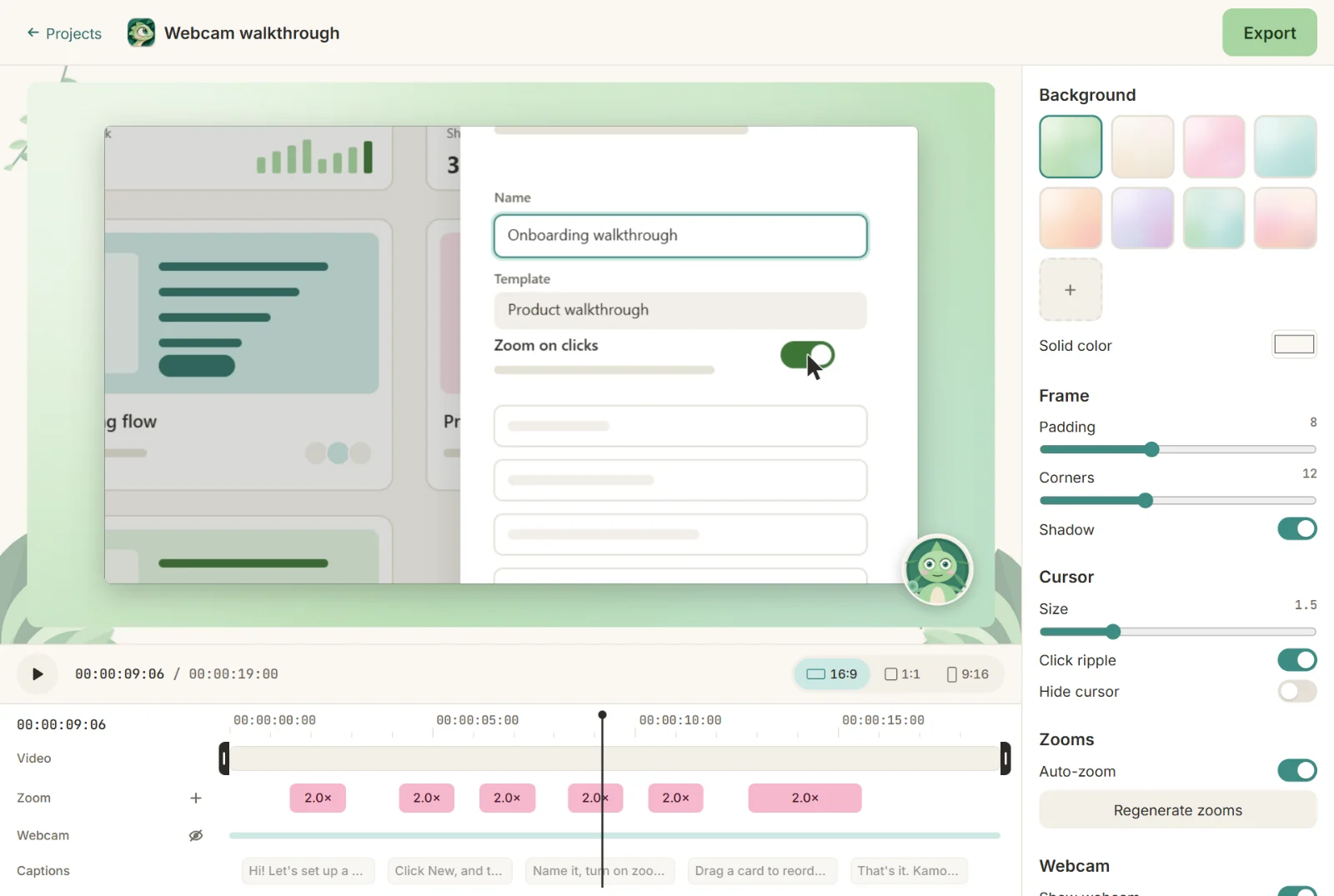
点击“录制”,完成操作,按 Ctrl+Shift+2。Kamo 会把点击变成缩放,并让光标顺滑移动。
- 4
剪得紧凑
在编辑器里剪掉开头和结尾,让循环衔接得天衣无缝。
- 5
导出为 GIF
在“导出”中选择 GIF。Kamo 可导出最宽 1280 px、10 或 15 fps 的 GIF,并在导出前显示预估大小。
- 6
放进 README
把 GIF 拖进 GitHub 上的 README 编辑器,或者提交到仓库里,再用 Markdown 引用。
小技巧
- 太大了?试试 10 fps,或者把选区缩小一点。
- 顺手再导出一个 1:1 的 MP4,用在发布帖里。
- 纯色壁纸比花哨的壁纸压缩效果更好。