
Guías
Una demo de producto en 5 minutos
No necesitas un editor para una demo que parezca producida. Necesitas un escenario limpio, clics deliberados y cinco minutos.
4 min de lectura
Paso a paso
- 1
Prepara el escenario
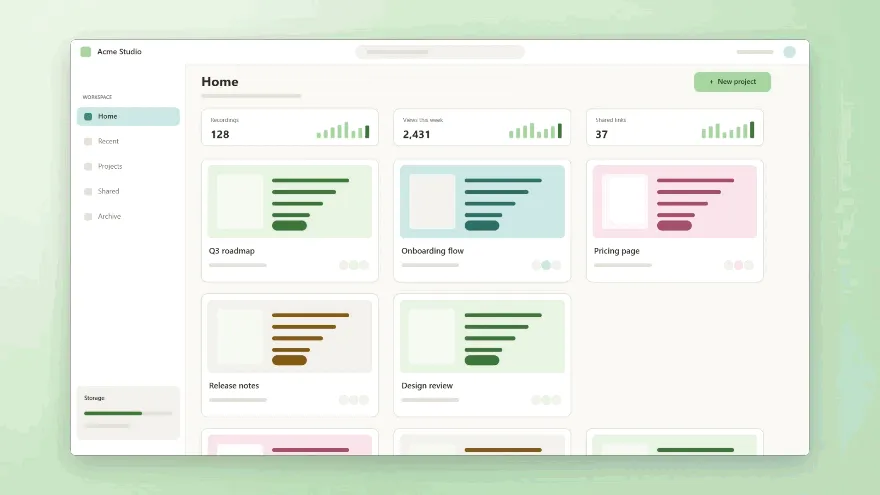
Cierra las notificaciones, oculta los datos de prueba que no quieras mostrar y abre la app en la pantalla desde la que vas a empezar. Kamo graba lo que se ve, así que ordena primero.
- 2
Elige Ventana
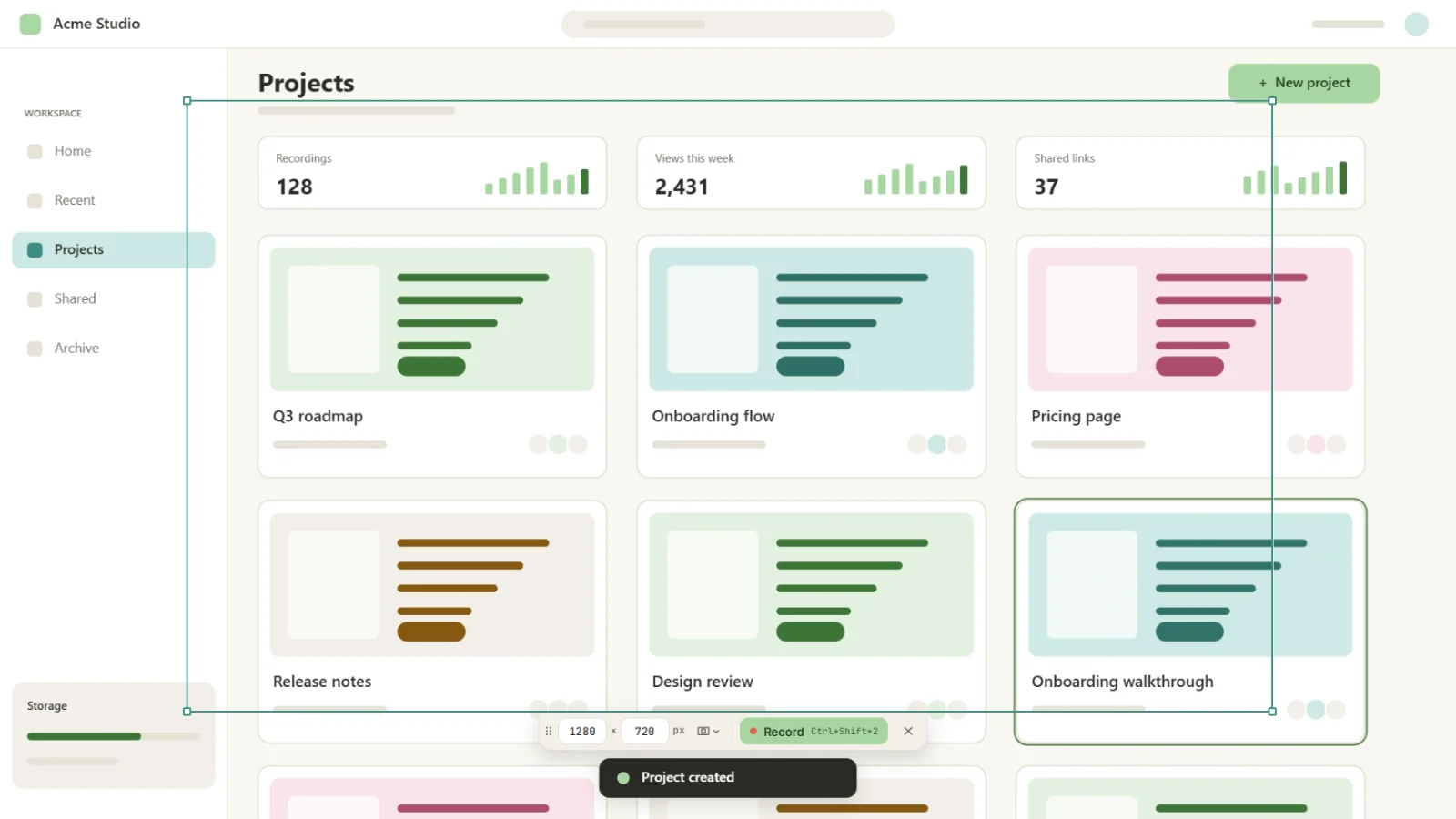
En la pantalla de inicio de Kamo, elige Ventana y selecciona tu app en la lista. Una ventana da zooms más nítidos que la pantalla completa, y los clics fuera de ella no hacen zoom.
- 3
Activa lo que necesites
Micrófono si vas a narrar, Sonido del equipo si la app hace ruido. Cada uno es un interruptor, con un medidor de nivel para comprobarlo antes de empezar.
- 4
Graba y haz clic con intención
Haz clic en Grabar, espera el 3-2-1 y adelante. Haz clic a propósito y espera un instante después de cada clic: cada clic se convierte en un zoom. Para detener la grabación desde cualquier lugar, usa Ctrl+Shift+2.
- 5
Pule en el editor
Cuando detienes, Kamo vuelve al Inicio: abre la grabación desde Proyectos recientes. Los zooms ya están ahí. Arrastra o estira los bloques rosas de la línea de tiempo, haz doble clic en un espacio vacío para añadir uno y recorta el inicio y el final. Elige fondo, margen y esquinas en el panel lateral.
- 6
Exporta
Abre Exportar, marca Horizontal (y Cuadrado si lo vas a publicar), elige 1080p y exporta. Kamo guarda en tu carpeta Videos; Mostrar en la carpeta te lleva directo ahí.
Consejos
- Los clics cercanos comparten un mismo zoom, así que puedes completar un formulario sin que la cámara dé saltos.
- Los zooms que editaste a mano sobreviven a Regenerar zooms.
- Agranda el cursor si la gente lo va a ver en el teléfono.
Para quién es · Ver también

Pruébalo en tu próxima grabación.
Gratis, de código abierto y sin cuenta. Tu primer video editado está a una descarga de distancia.