
Guías
El GIF de README perfecto
Un buen GIF de README muestra una sola cosa, se repite sin cortes y carga antes de que el lector pase de largo. Así se consigue.
3 min de lectura
Paso a paso
- 1
Elige un área pequeña
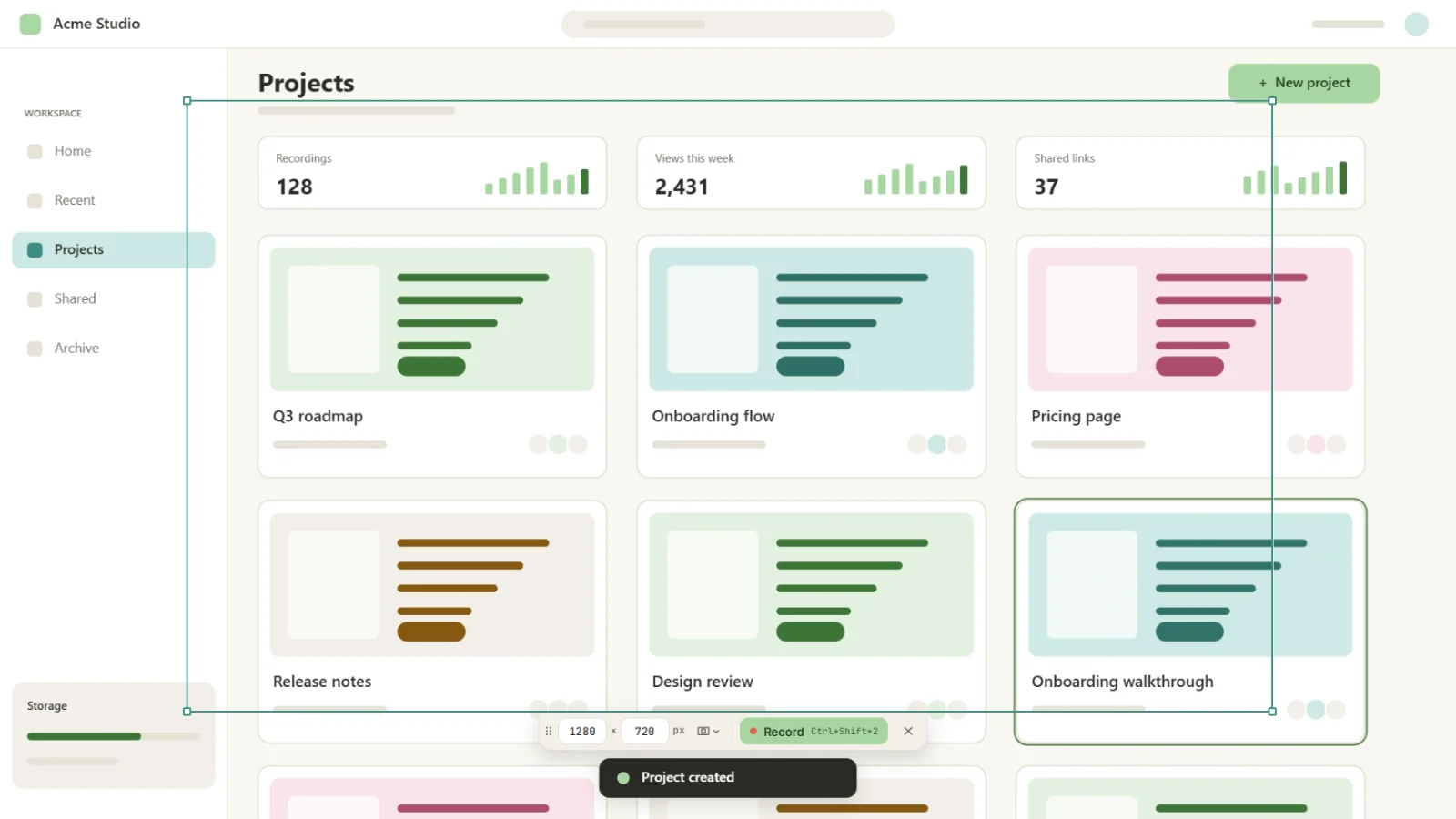
En la pantalla de inicio, elige Seleccionar y dibuja un marco solo alrededor de lo que quieres mostrar. Área más pequeña, archivo más pequeño, resultado más nítido.
- 2
Que sea corto
Apunta a entre 5 y 15 segundos: una acción, de principio a fin. Desactiva el micrófono y el sonido del equipo; total, los GIFs no tienen sonido.
- 3
Graba una toma limpia
Haz clic en Grabar, haz lo que quieras mostrar y usa Ctrl+Shift+2. Kamo convierte los clics en zooms y suaviza el cursor.
- 4
Recorta al máximo
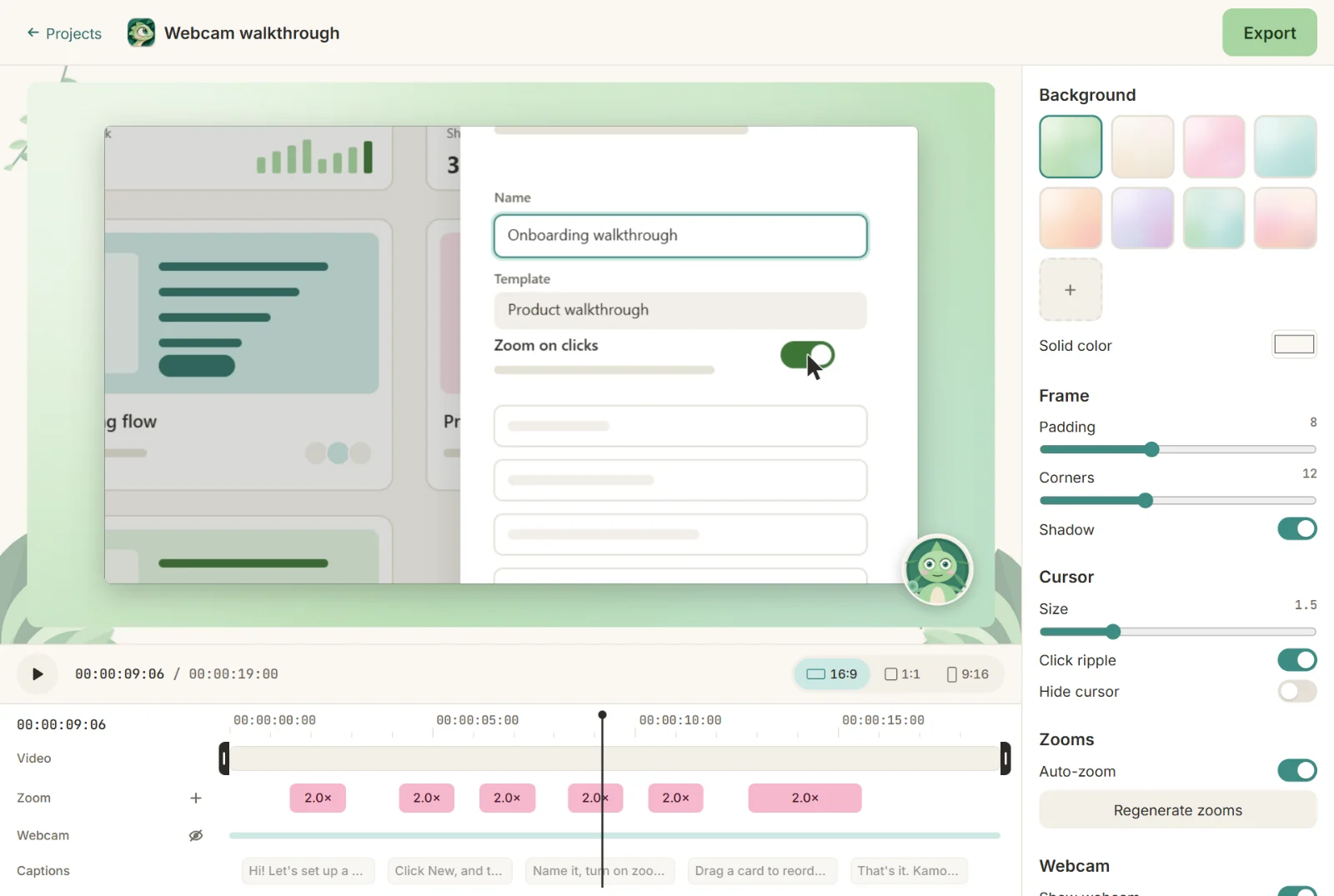
En el editor, recorta el inicio y el final para que el bucle se sienta continuo.
- 5
Exporta como GIF
En Exportar, elige GIF. Kamo exporta hasta 1280 px de ancho a 10 o 15 fps y muestra el tamaño estimado antes de exportar.
- 6
Ponlo en el README
Arrastra el GIF al editor del README en GitHub, o súbelo al repositorio con un commit y enlázalo con Markdown.
Consejos
- ¿Demasiado pesado? Prueba con 10 fps o una selección más pequeña.
- Aprovecha y exporta también un MP4 1:1 para el post del lanzamiento.
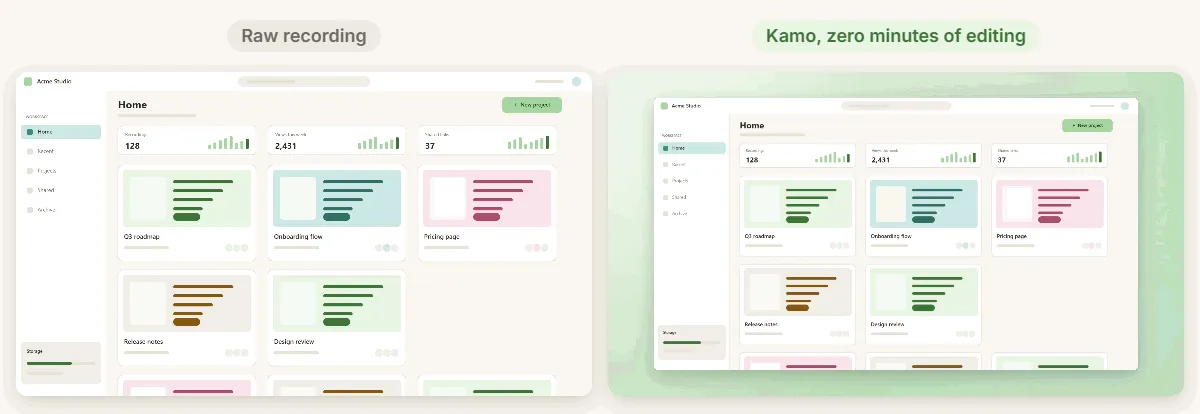
- Los fondos lisos se comprimen mejor que los recargados.
Para quién es · Ver también

Pruébalo en tu próxima grabación.
Gratis, de código abierto y sin cuenta. Tu primer video editado está a una descarga de distancia.