
Guides
Le GIF de README parfait
Un bon GIF de README montre une seule chose, boucle proprement et charge avant que le lecteur ne passe à la suite. Voici comment y arriver.
3 min de lecture
Pas à pas
- 1
Choisissez une petite zone
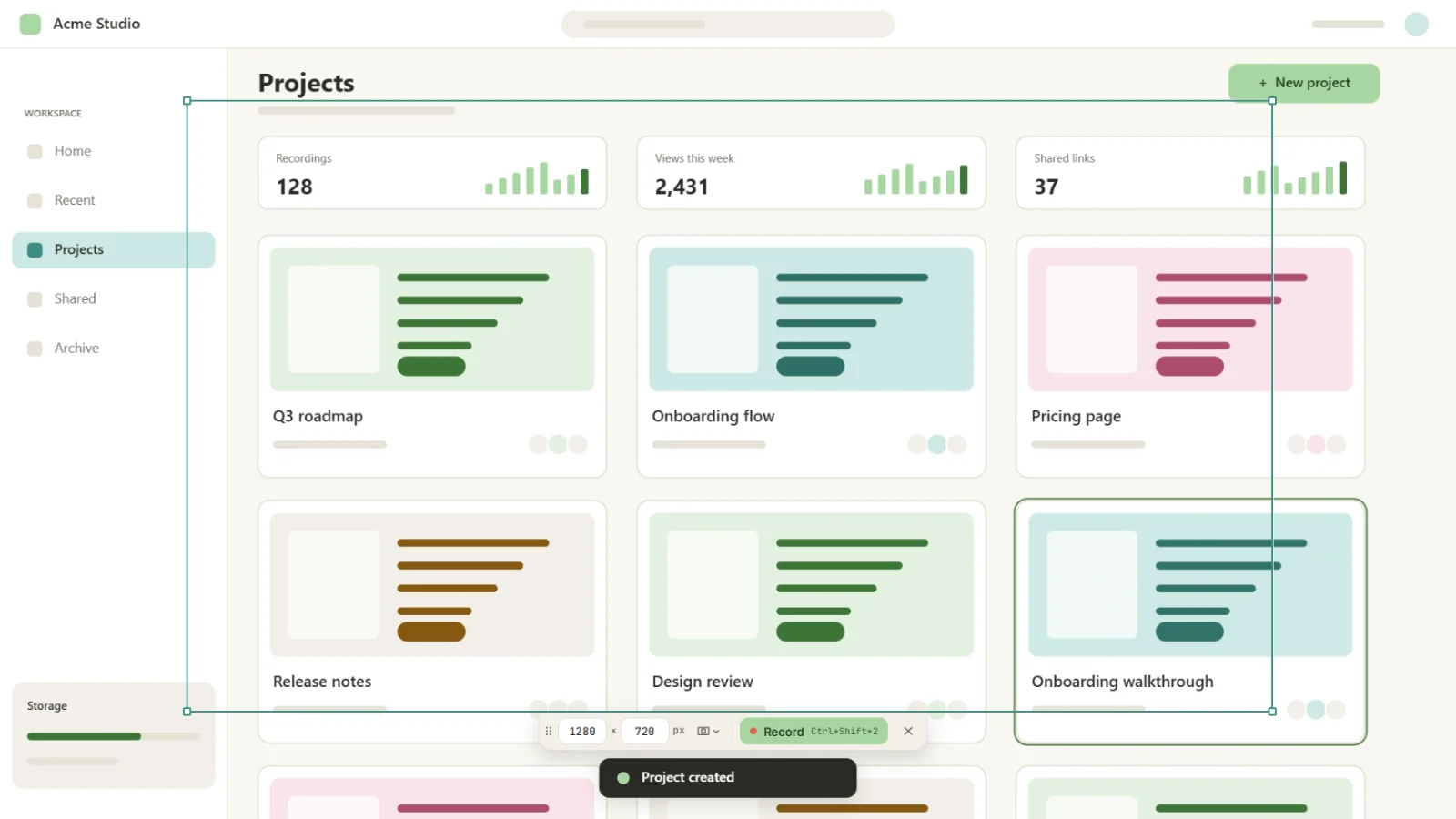
Sur l’écran d’accueil, choisissez « Select » (sélection) et tracez un cadre autour de la seule partie à montrer. Zone plus petite, fichier plus léger, résultat plus net.
- 2
Faites court
Visez 5 à 15 secondes : une action, du début à la fin. Coupez le micro et le son de l’ordinateur ; de toute façon, un GIF n’a pas de son.
- 3
Enregistrez une prise propre
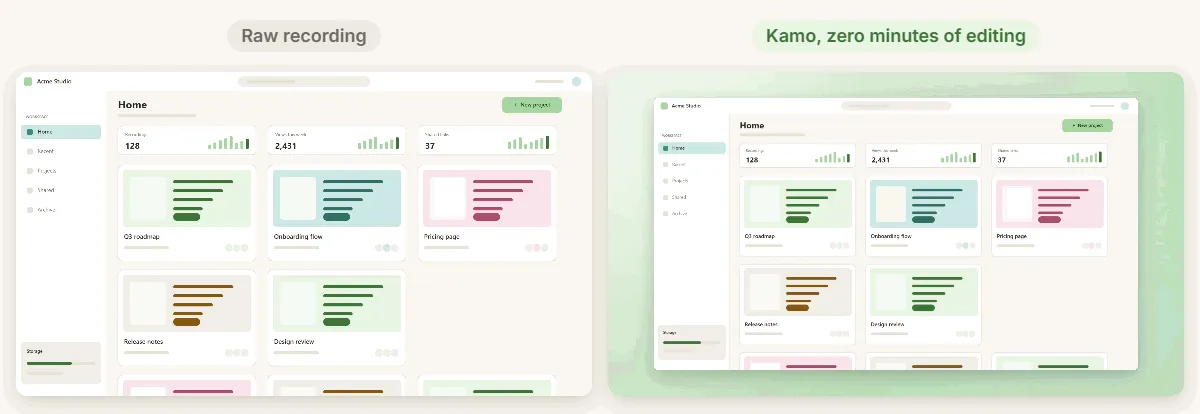
Cliquez sur « Record », faites votre manip, appuyez sur Ctrl+Maj+2. Kamo transforme les clics en zooms et lisse le curseur.
- 4
Coupez serré
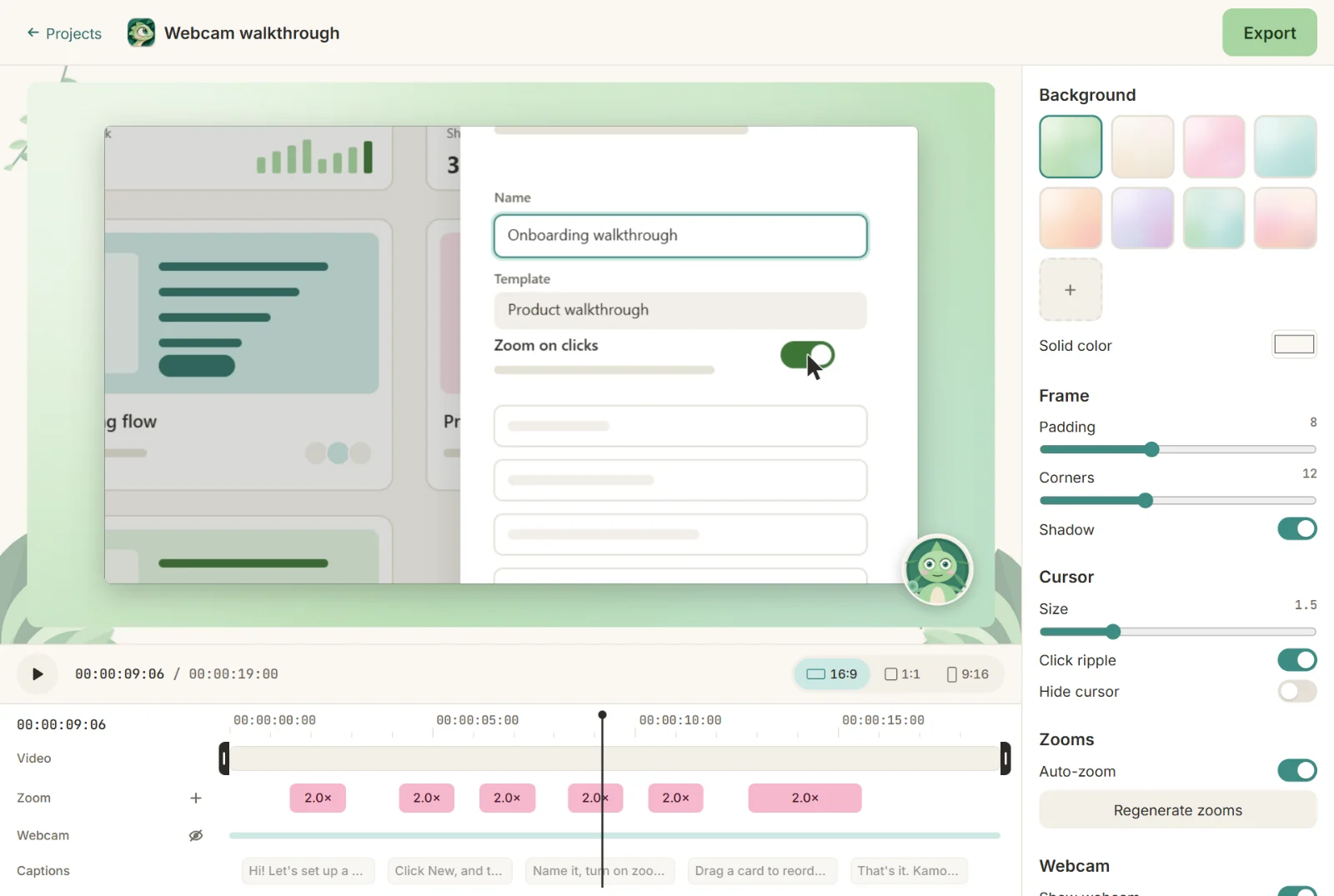
Dans l’éditeur, coupe le début et la fin pour que la boucle paraisse sans couture.
- 5
Exportez en GIF
Dans « Export », choisissez GIF. Kamo exporte jusqu’à 1280 px de large à 10 ou 15 fps et affiche la taille estimée avant l’export.
- 6
Ajoutez-le au README
Glissez le GIF dans l’éditeur du README sur GitHub, ou commitez-le dans le dépôt et référencez-le en Markdown.
Astuces
- Trop lourd ? Essayez 10 fps ou une sélection plus petite.
- Exportez un MP4 en 1:1 dans la foulée pour votre post de lancement.
- Les fonds unis se compressent mieux que les fonds chargés.
Pour qui · Voir aussi

Essayez-le sur votre prochain enregistrement.
Gratuit, open source, sans compte. Votre première vidéo montée n’est qu’à un téléchargement.