
Guides
Une vidéo verticale sous-titrée
Un tuto vertical se joue sur deux choses : on voit sur quoi vous cliquez, et on peut suivre sans le son. Kamo gère les deux.
4 min de lecture
Il vous faut
- Kamo pour Windows (gratuit)
- Le pack de transcription (optionnel, environ 150 Mo)
Kamo-0.1.0-win-x64-setup.exe
Petite précision : le pack de transcription est encore en cours de publication. D’ici là, vous pouvez exporter sans sous-titres et les ajouter plus tard.
Pas à pas
- 1
Récupérez le pack de transcription
Les sous-titres viennent d’une transcription qui tourne sur votre ordinateur. Dans « Settings → Optional packs » (Paramètres → Packs optionnels), téléchargez « Transcription — Light » (environ 150 Mo), une fois pour toutes.
- 2
Activez la caméra et le micro
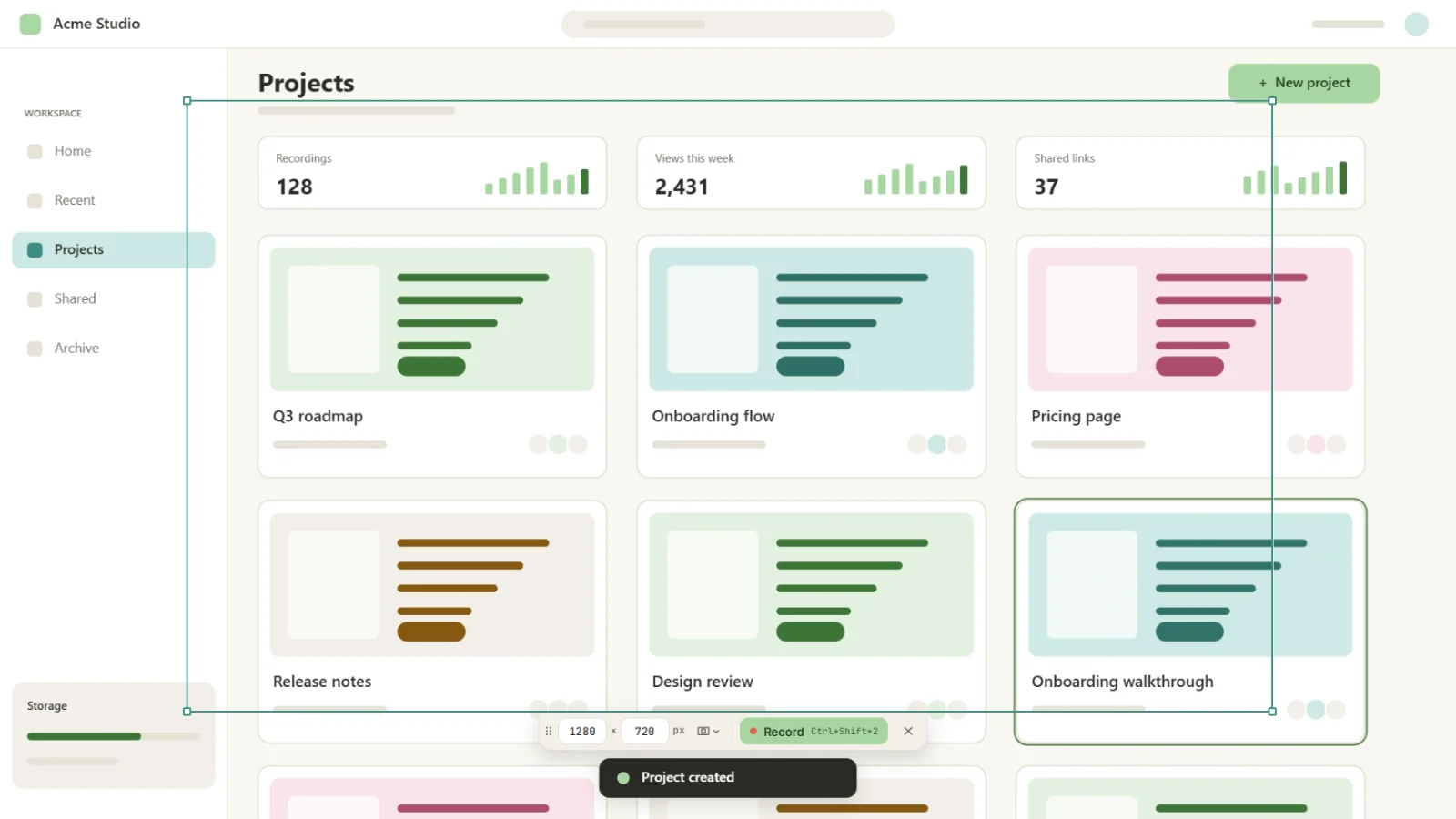
Sur l’écran d’accueil, active « Camera » et « Microphone », et coche « Record at 60 fps » pour des mouvements plus fluides.
- 3
Enregistrez et parlez
Expliquez pendant que vous cliquez. Chaque clic devient un zoom, et en vertical le cadre suit vos clics.
- 4
Transcrivez et choisissez un style
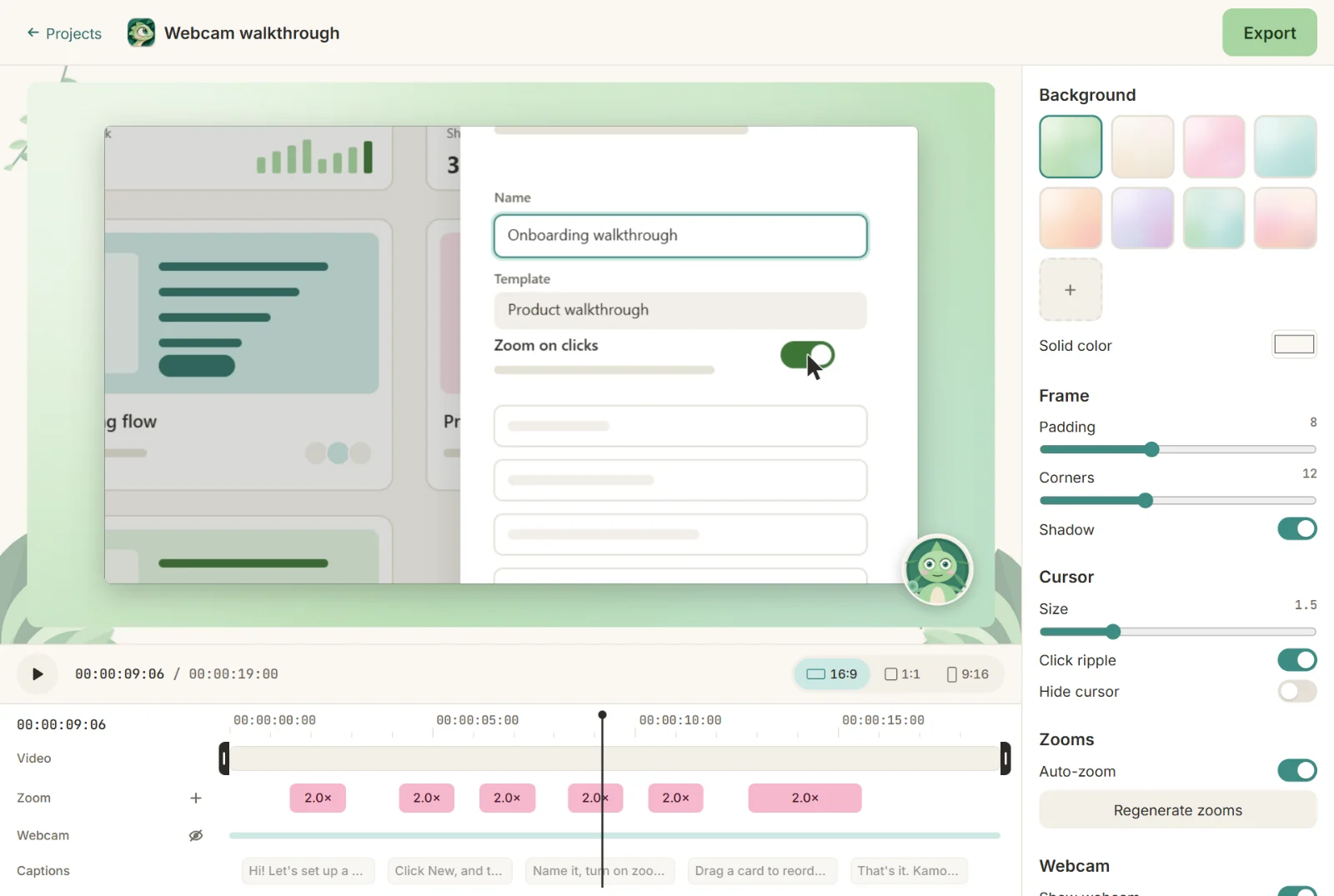
Dans l’éditeur, ouvrez « Captions » (sous-titres) et cliquez sur « Transcribe ». Choisissez un des 12 styles, en bas ou au milieu, et corrigez n’importe quel mot directement sur la timeline.
- 5
Placez votre tête
Dans les réglages de la webcam, choisissez rond ou carré, ou laissez-la devenir sa propre carte sous l’écran en 9:16. La bulle rétrécit pendant les zooms.
- 6
Exportez en 9:16 (et en 16:9)
Dans « Export », cochez « Vertical », plus « Landscape » pour YouTube. Incrustez les sous-titres pour Reels et Shorts, ou exportez un .srt pour YouTube.

Astuces
- Pour le portugais, le chinois et le japonais, « Transcription — Accurate » (environ 500 Mo) donne de meilleures transcriptions.
- Une idée par vidéo. Court et direct, ça marche.
- Regardez la caméra quand vous ne cliquez pas.
Pour qui · Voir aussi
Essayez-le sur votre prochain enregistrement.
Gratuit, open source, sans compte. Votre première vidéo montée n’est qu’à un téléchargement.